Bedienung
Login
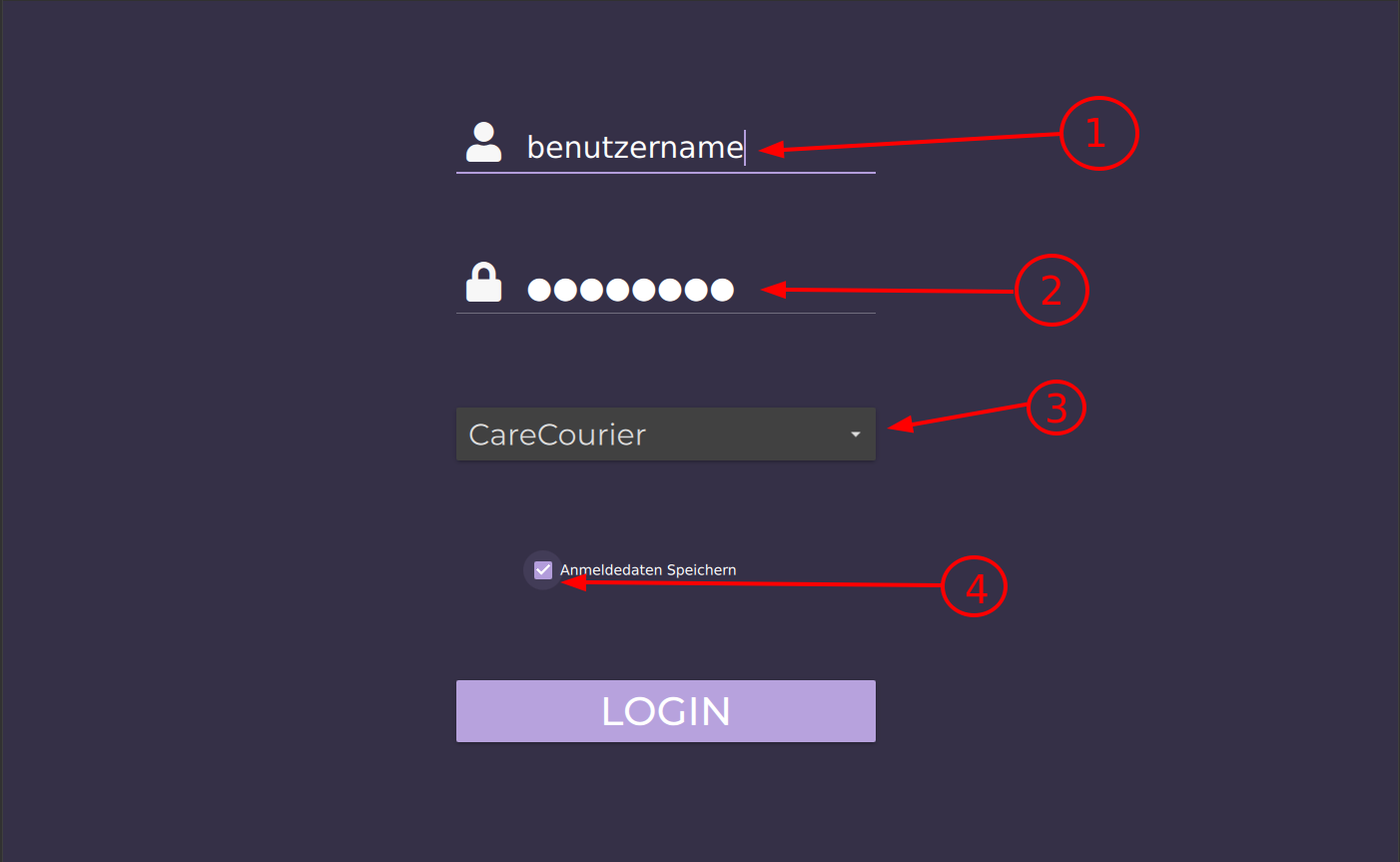
- Benutzername
- Ihr Benutzername wird hier eingetragen
- Passwort
- Ihr Passwort wird hier eingetragen
- Firmen auswahl
- Auswahl der Firma. (epaket, carecourier, mypaket)
- Anmeldedaten Speichern
- Wenn dieses Checkbox aktiviert wird, ist ein erneutes Tippen der Daten nicht nötig
Navigation

Navigation besteht aus 4 Menü Einträgen
Die einzelnen Sektionen werden in den nachfolgenden Kapiteln erläutert.
Aufträge
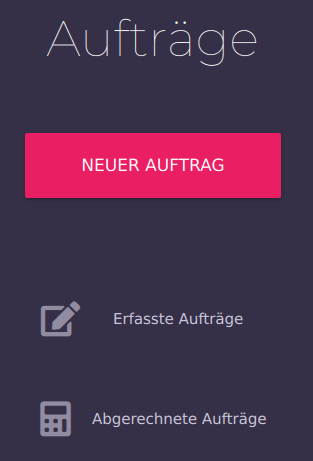
Hier werden allgemein, alles was mit Aufträgen zutuen hat, verwaltet. Die einzelen Untermenü's kann man über die Untermenü leiste erreichen.
Neuer Auftrag
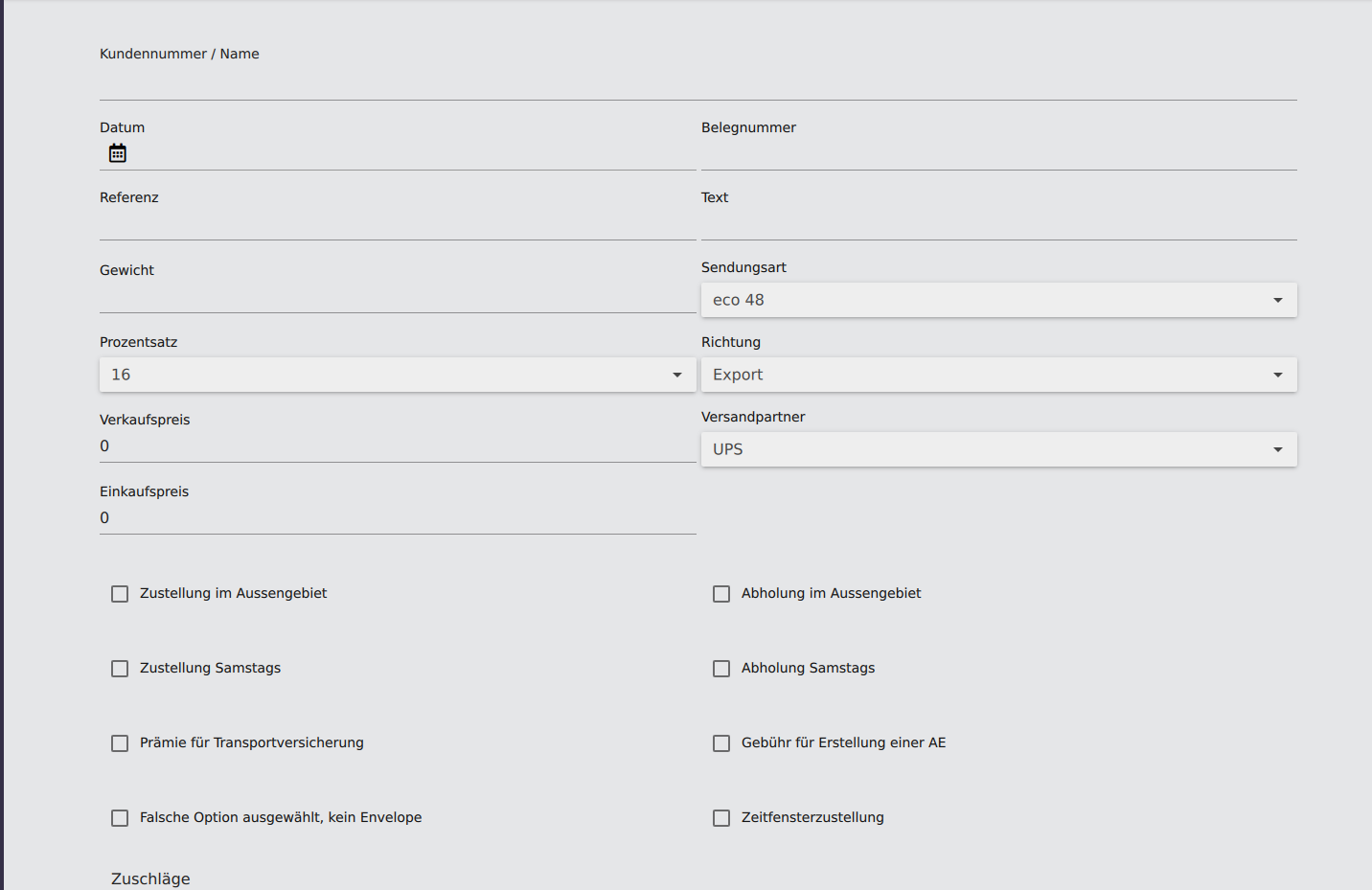
Hier kann ein neues Auftrag erstellt werden. Die einzelnen Elemente können via Tab taste gewechselt werden.
Kalender
-
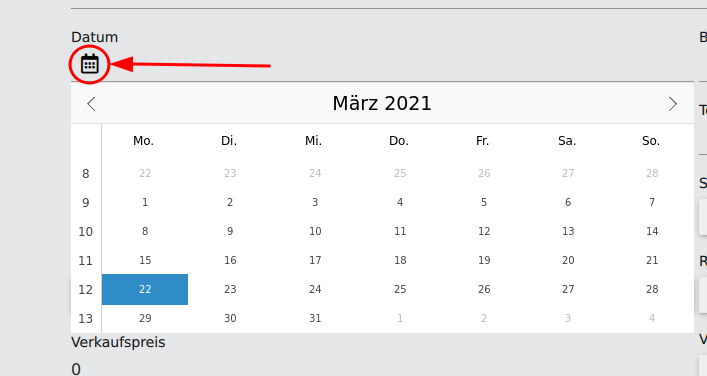
Durch den klick auf den Kalender icon, wird der Kalender Widget geöffnet und man kann dort den Datum auswählen.
-
Das Datum kann auch direkt eingegeben werden, der Inhalt wird während der Eingabe auf eine valides Datum überprüft. Dadurch ist es nicht möglich ein falsches Datum einzugeben.
Prämie Transport & Zeitfensterzustellung

Sobald diese Checkboxen aktiviert werden, erscheint automatisch die Eingabe Felder die benötigt werden um zusätzliche Informationen einzutragen
Speichern
Das Speichern kann durch den klick auf den Button SPEICHERN erfolgen oder man benutzt ein Shortcut.
Shortcut
: Cmd+Enter
: Ctrl+Enter
Erfasste Aufträge
Eine Übersicht über die gesamten erfassten Aufträgen. Jedes einzelne Element hat Informationen über den Auftrag.
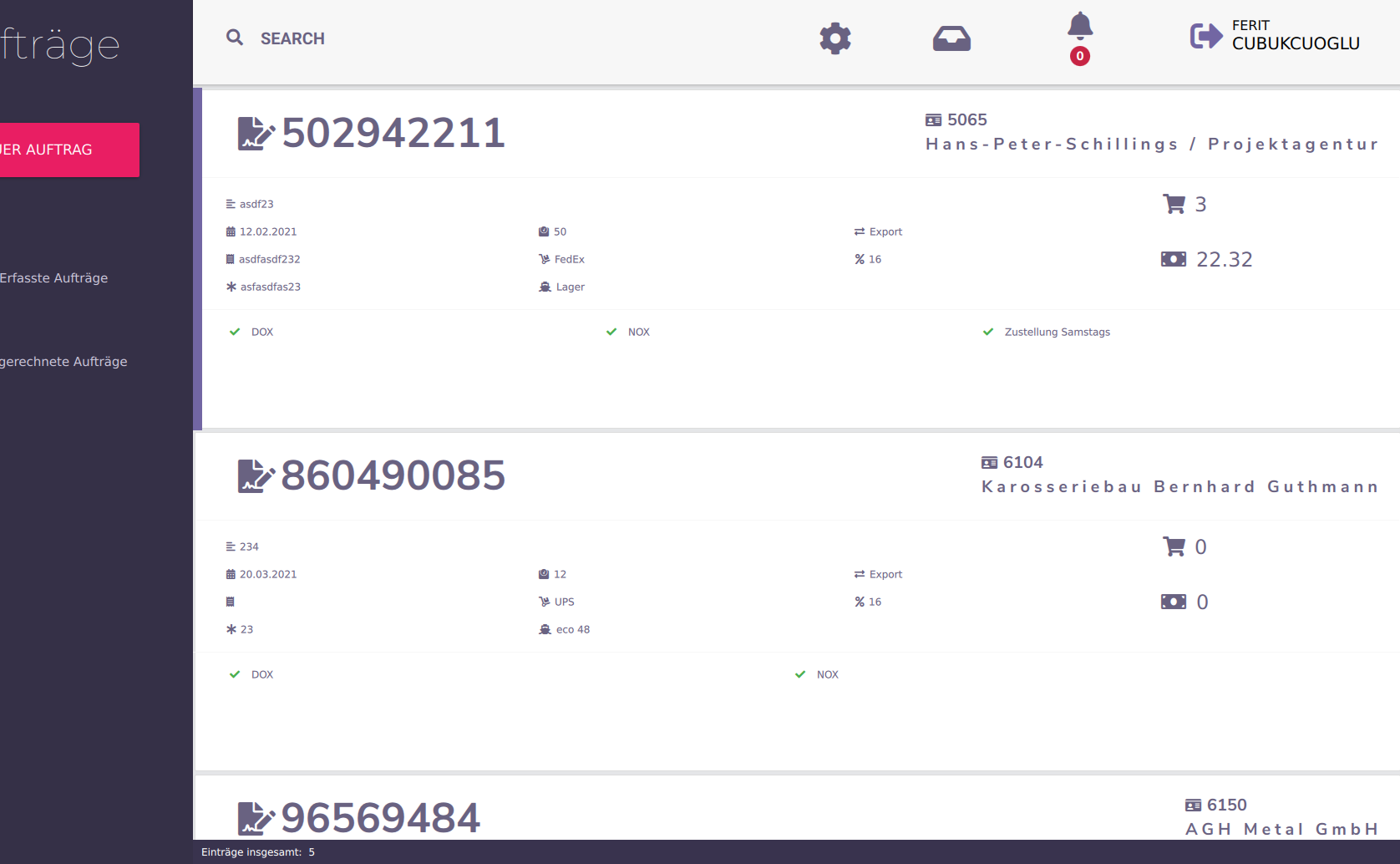
Shortcut
Die einzelnen Elemente kann man, mit den Pfeilen ( Up oder Down ) auf der Tastatur, navigieren.
Einzelnes Element
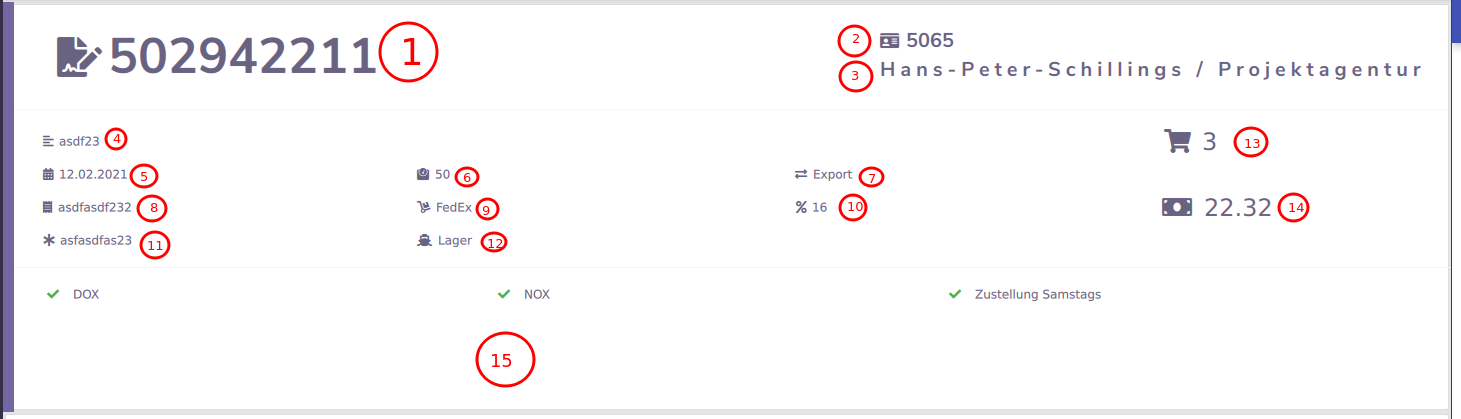
| Nummer | Bezeichnung | Beschreibung |
|---|---|---|
| 1 | Auftrags-ID | Die eindeutige ID zum Auftrag, gibt es nicht mehrmals |
| 2 | Sendungsnummer | Die eindeutige Sendungsnummer zum Auftrag |
| 3 | Kundenname | Name des Kunden oder Firmenname |
| 4 | Beschreibung / Text | Beschreibung zum Projekt |
| 5 | Datum | Erstellungs Datum |
| 6 | Gewicht | Gewicht des Paketes |
| 7 | Richtung | Import, Export, Drittland |
| 8 | Belegnummer | - |
| 9 | Versandpartner | DHL, Ilonex, UPS... |
| 10 | Umsatzsteuer | 19%, 16%, 0% |
| 11 | Referenz | - |
| 12 | Sendungsart | eco24, TB Express, Overnight... |
| 13 | Einkaufspreis | - |
| 14 | Verkaufspreis | - |
| 15 | Zusatzoptionen | Die Zusatzoptionen die man zusätlzliuch zum Auftrag buchen kann |
Action buttons
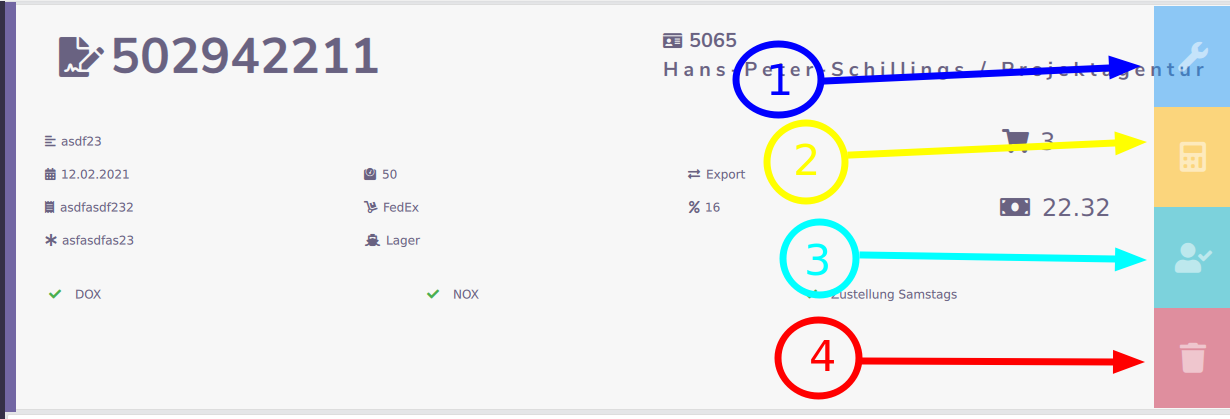
Auf jedem Element kann man bestimmte aktionen ausführen. Durch ein klick auf ein Element wird diese Leiste geöffnet. Die Aktionen sind mit Shortcuts ausführbar. Dazu navigiert man das Zielelement an und wendet es an.
Eine Erklärung der einzelnen Action können Sie der Tabelle entnehemen
| Nummer | Bezeichnung | Beschreibung |
|---|---|---|
| 1 | Auftrag bearbeiten | Hier durch kann man die einzelnen Felder zum Auftrag bearbeiten. |
| 2 | Einzelnes Auftrag abrechnen | Das aktuell ausgewählte Auftrag wird abgerechnet |
| 3 | Alle Aufträge abrechnen | Alle Aufträge von diesem Kunden werden abgerechnet |
| 4 | Auftrag löschen | Einzelnes Auftrag kann gelöscht werden |
Shortcut
| Betriebssystem | Shortcut | Beschreibung |
|---|---|---|
| & | E | Auftrag bearbeiten |
| & | C | Einzelnes Auftrag abrechnen |
| & | M | Alle Aufträge abrechnen |
| & | D | Auftrag löschen |
1. Auftrag editieren
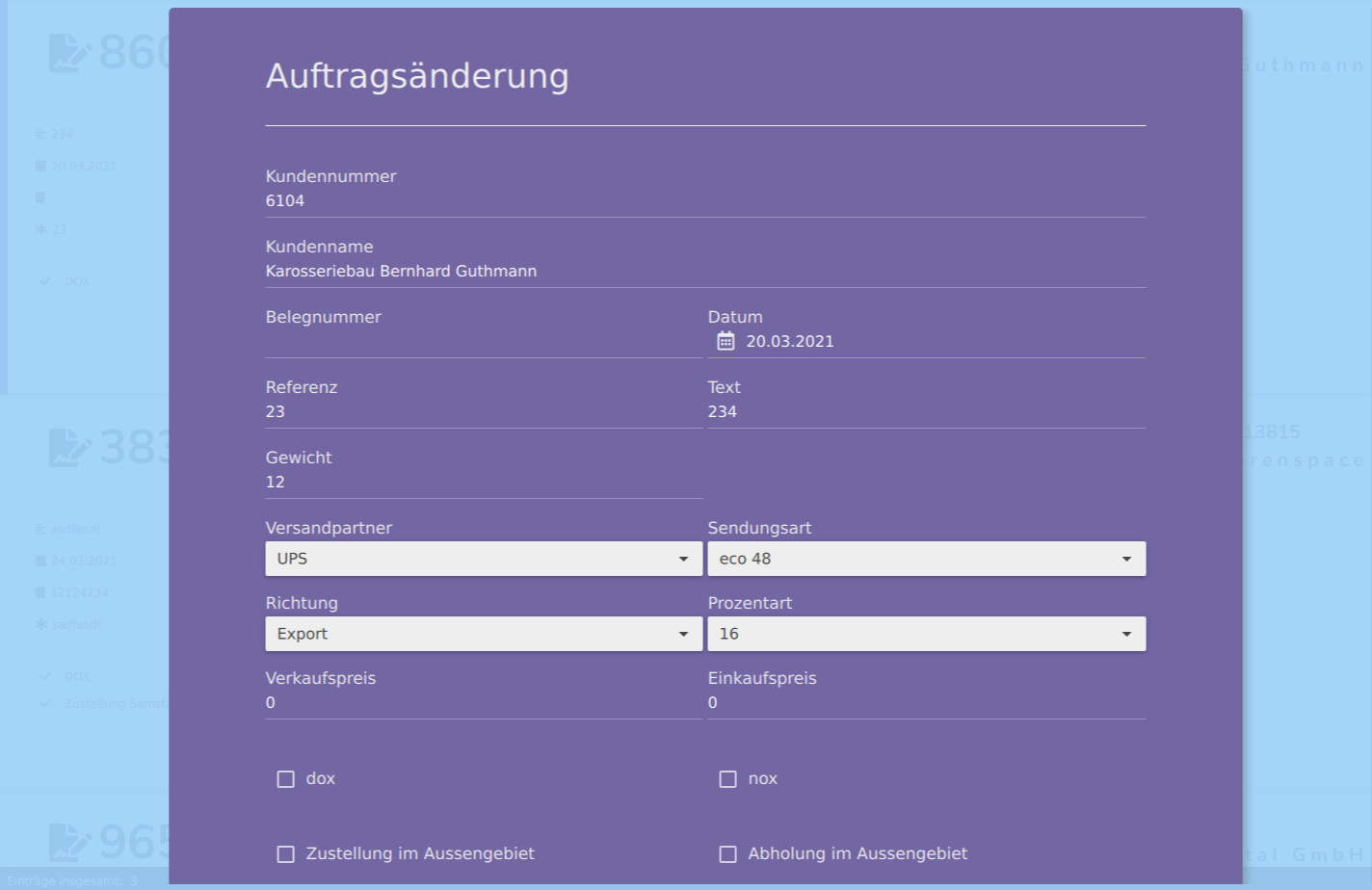 Hier können Sie ein vorher erstelltes Auftrag editieren. Die Funktionsweise, ist der Erstellung eines neuen Auftrags ähnlich. Es kann mit Tab navigiert werden.
Sobald Sie sich in diesem Dialog befinden können Sie mit den Page Up oder Page Down Tasten hoch und runter navigieren/scrollen.
Zudem können Sie mit Enter Taste Ihre änderung abspeichern und das Fenster wird sich schließen.
Mit der Esc Taste können Sie das Editieren abbrechen und das Fenster wird sich schließen.
Shortcut
| Betriebssystem | Shortcut | Beschreibung |
|---|---|---|
| & | Tab | Felder durch Navigieren |
| & | Page Up oder Page Down | hoch oder runter navigieren/scrollen. |
| & | Enter | Speichern und verlassen |
| & | Esc | Änderung nicht speichern und verlassen |
Nicht editierbare Felder
Kundennummer und Kundenname können hier nicht editiert werden. Dazu wechselt man in den Kunden Bereich und editiert dort die Information.
2. Auftrag abrechnen
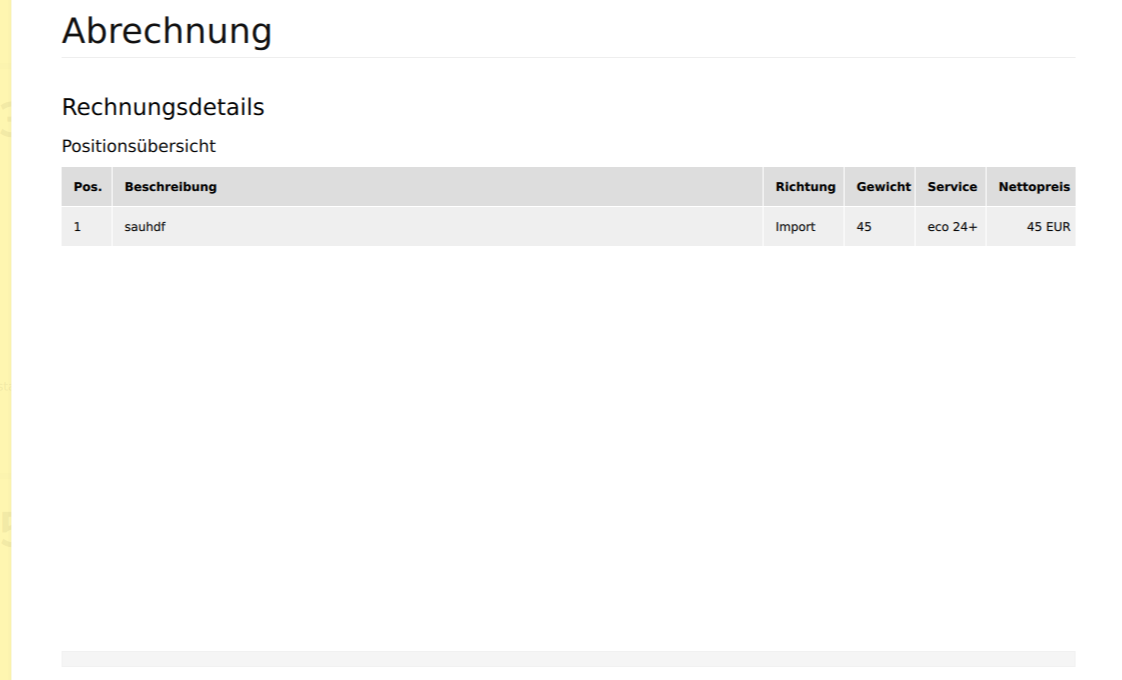
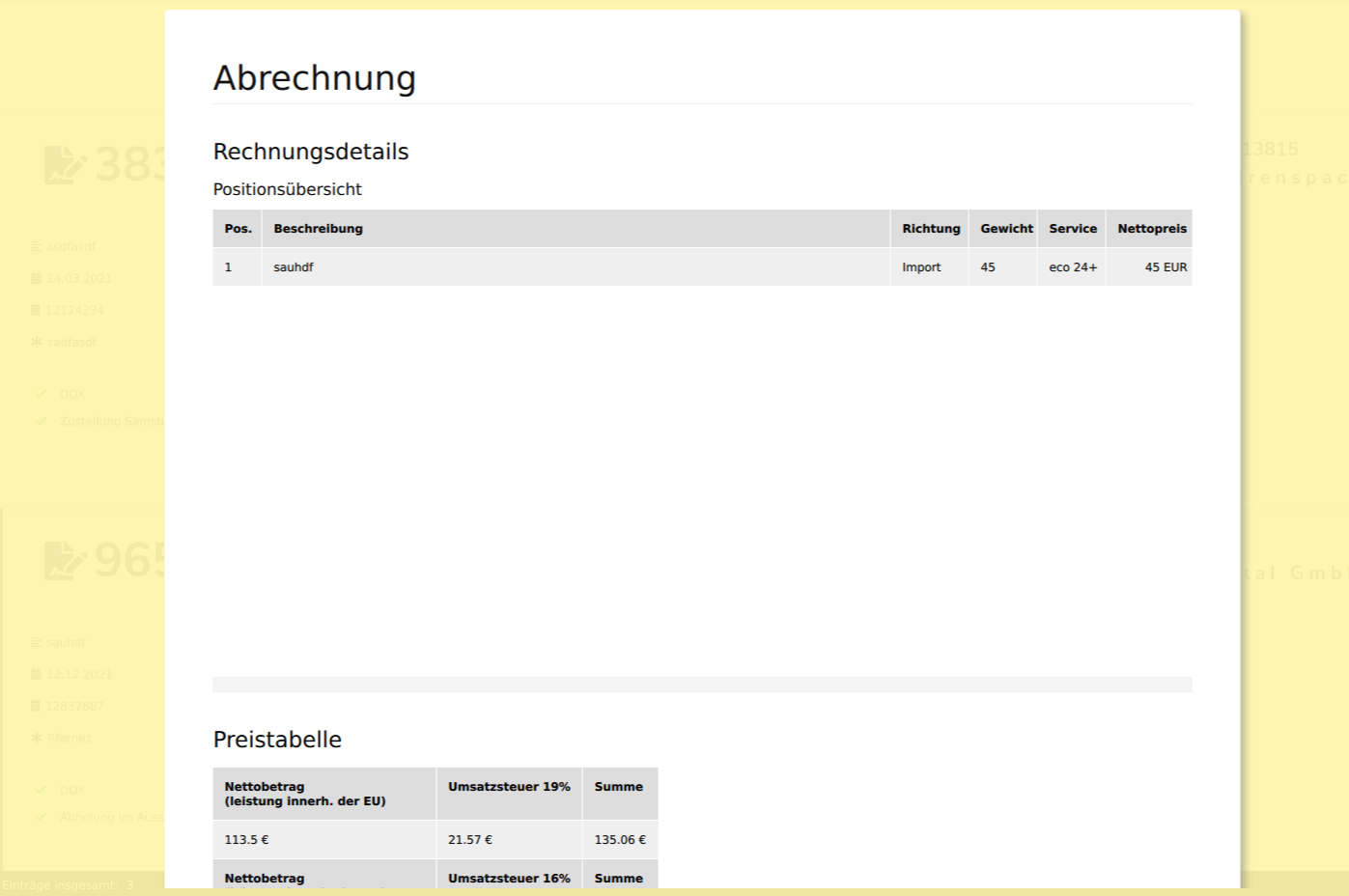 Die Abrechnung ist in 2 Abschnitten unterteilt.
Positionen
Hier werden alle Positionen zum Auftrag angezeigt. Der Preis für die einzelne Position, Richtung, Gewicht Service informationen können ebenfalls hier entommen werden.
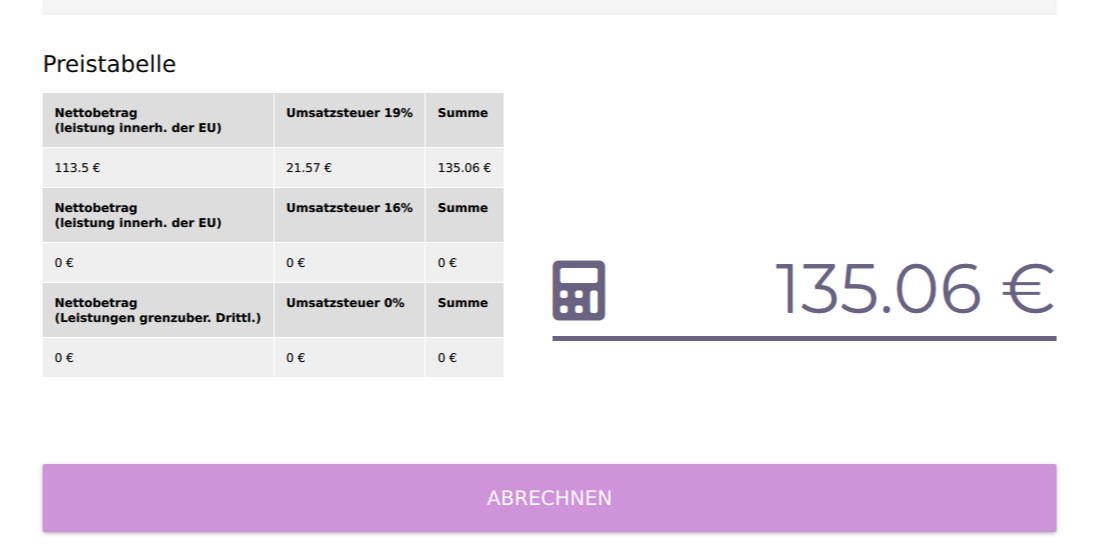
Betrag der Abrechnung
In diesem Abschnitt können Sie erfahren wie hoch der Betrag für die Abrechnung ist.
Sobald Sie sich in diesem Dialog befinden können Sie mit den Page Up oder Page Down Tasten hoch und runter navigieren/scrollen.
Mit der Enter Taste können Sie das Auftrag abrechnen und das Fenster wird sich schließen.
Mit der Esc Taste können Sie die Abrechnung abbrechen und das Fenster wird sich schließen.
Shortcut
| Betriebssystem | Shortcut | Beschreibung |
|---|---|---|
| & | Page Up oder Page Down | hoch oder runter navigieren/scrollen. |
| & | Enter | Speichern und verlassen |
| & | Esc | Änderung nicht speichern und verlassen |
3. Kunde abrechnen
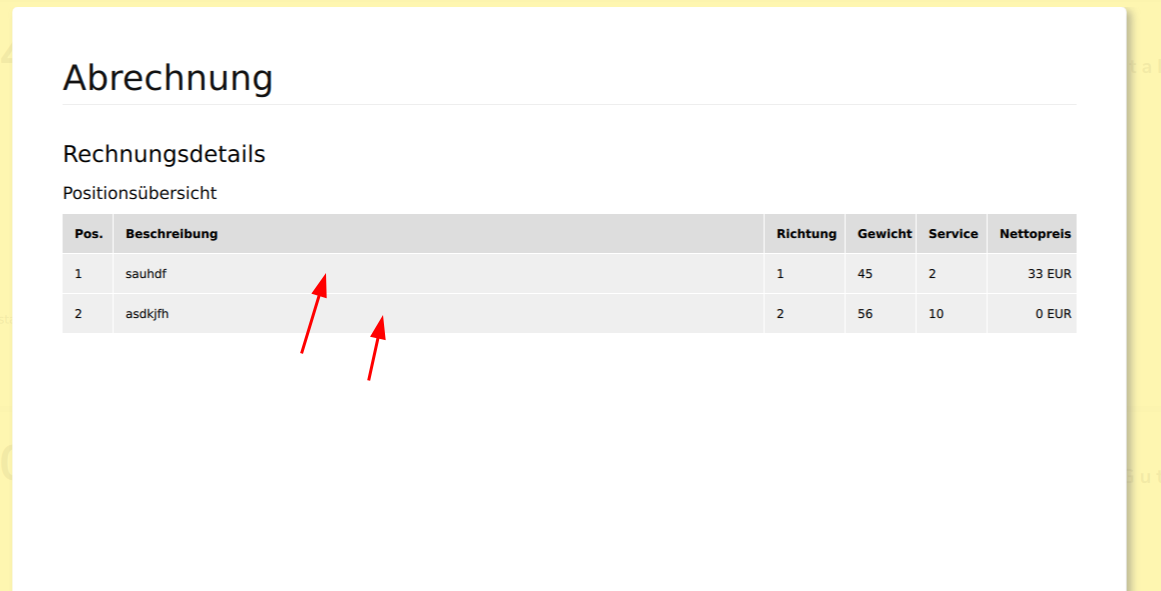
Funktioniert ähnlich wie die "Einzelne Auftrag Abrechnung" mit dem Unterschied das alle aufträge zum Kunden selektiert werden und in der Positionstabelle anzeigt werden.
Sobald Sie sich in diesem Dialog befinden können Sie mit den Page Up oder Page Down Tasten hoch und runter navigieren/scrollen.
Mit der Enter Taste können Sie die gesamten Aufträge abrechnen lassen und das Fenster wird sich schließen.
Mit der Esc Taste können Sie die Abrechnung abbrechen und das Fenster wird sich schließen.
Shortcut
| Betriebssystem | Shortcut | Beschreibung |
|---|---|---|
| & | Page Up oder Page Down | hoch oder runter navigieren/scrollen. |
| & | Enter | Speichern und verlassen |
| & | Esc | Änderung nicht speichern und verlassen |
4. Auftrag löschen
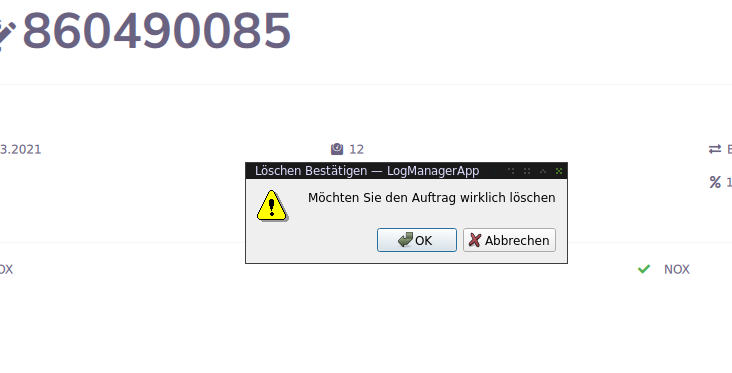
Dadurch kann ein Auftrag gelöscht werden. Durch ein klick müssen Sie den Löschvorgang bestätigen.
Felder kopieren
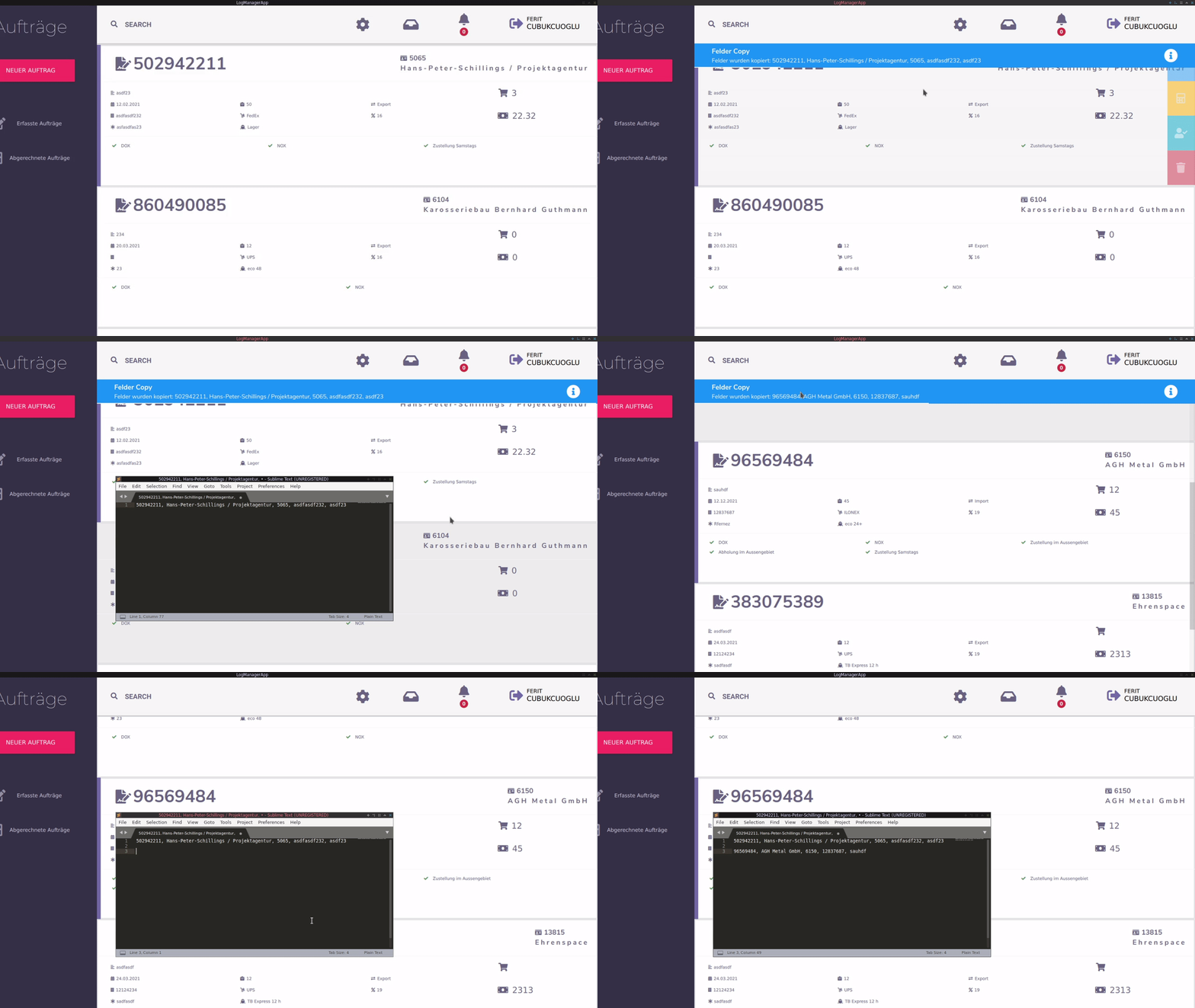
Um die Informationen von einem Auftrag zu kopieren um in einer anderen Anwendung zu benutzen kann man einen Item lange gedrückt halten. Nach ca. 0.5 Sekunden erscheint eine Meldung das die Felder in die Zwischenablage kopiert wurden.
Suchen
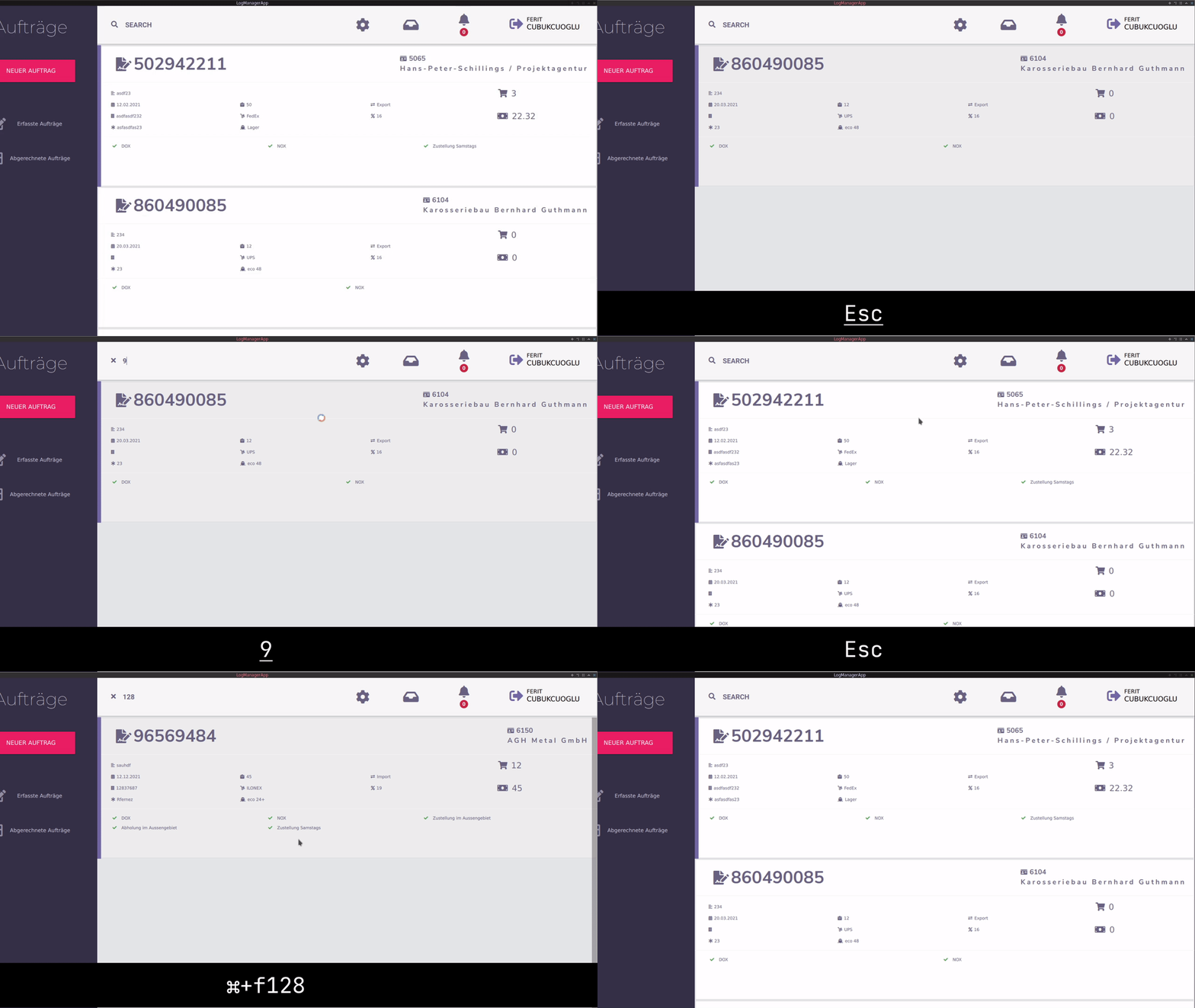
Sie können mit der Suchleiste nach Aufträgen suchen. Dabei können Sie verschiedene Felder für die Suche verwenden.
Die Felder die für Suche
- Auftrag-ID
- Kunden-ID
- Belegnummer
Die Suchleiste
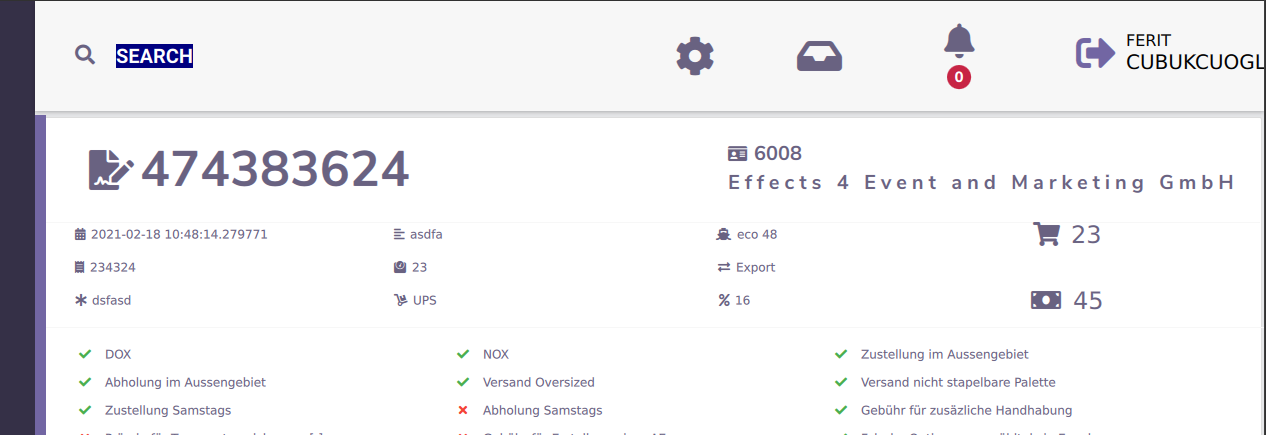
Um die leiste zu Aktivieren müssen Sie ein Klick auf das Feld ausüben. Das Feld wird aktiviert und das Text wird markiert. Anschließend können Sie Ihren Suchbegriff eingeben. Die Suche startet nach der Dritten eingegebenen Zeichen. Es ist eine eine Instant Suche. Sie müssen die Suche nicht bestätigen, es startet automatisch. Eine andere Möglichkeit um die Suche zu aktivieren ist mit einem Shortcut.
Shortcut
: Cmd+F
: Ctrl+F
Abgerechnete Aufträge
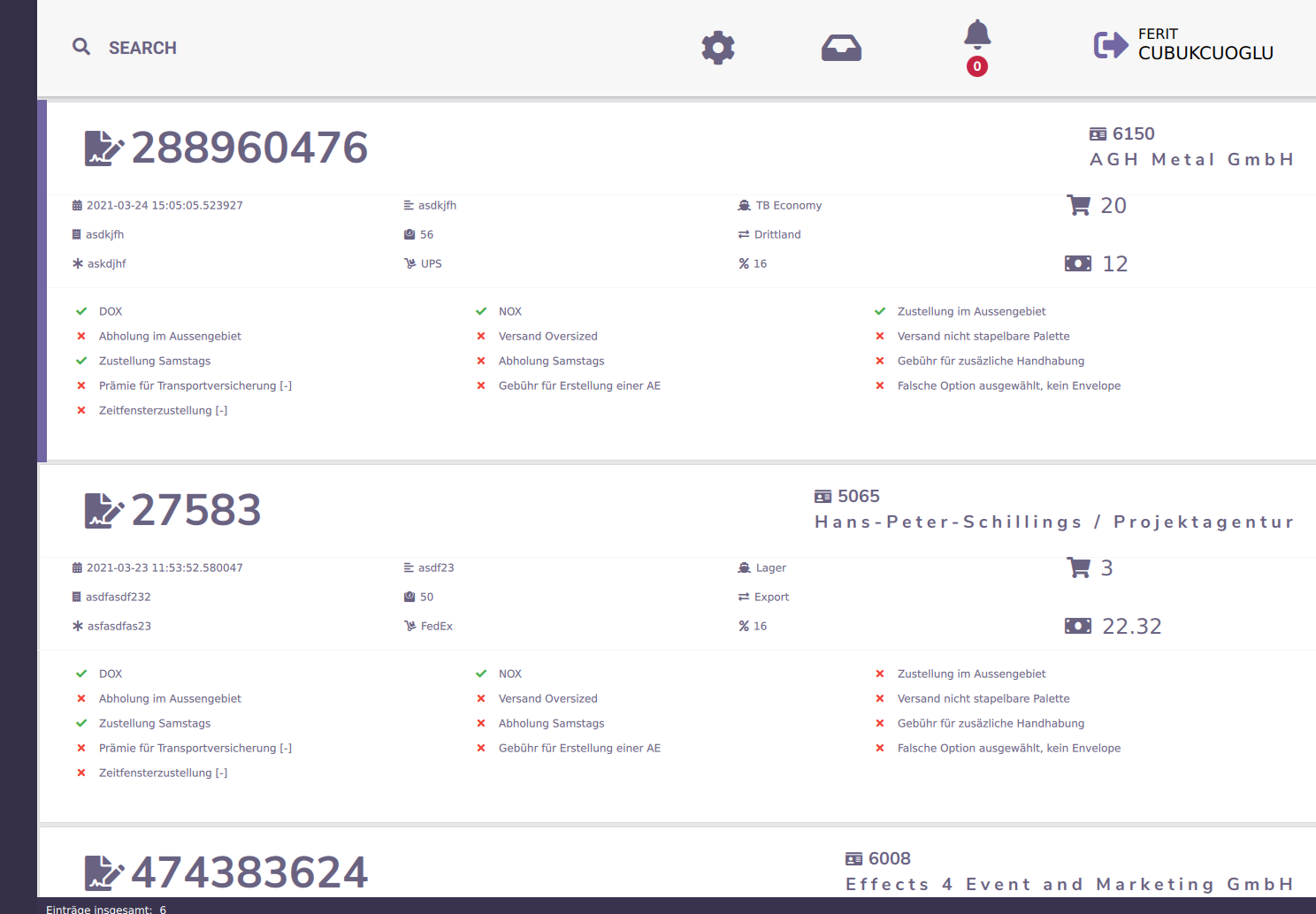
Eine Übersicht über die gesamten abgerechneten Aufträgen. Jedes einzelne Element hat Informationen über den Auftrag.
Info
Die einzelne Elemente kann man, mit den Pfeilen ( Up oder Down ) auf der Tastatur, durchnavigieren.
Einzelnes Element
| Nummer | Bezeichnung | Beschreibung |
|---|---|---|
| 1 | Auftrags-ID | Die eindeutige ID zum Auftrag, gibt es nicht mehrmals |
| 2 | Sendungsnummer | Die eindeutige Sendungsnummer zum Auftrag |
| 3 | Kundenname | Name des Kunden oder Firmenname |
| 4 | Beschreibung / Text | Beschreibung zum Projekt |
| 5 | Datum | Erstellungs Datum |
| 6 | Gewicht | Gewicht des Paketes |
| 7 | Richtung | Import, Export, Drittland |
| 8 | Belegnummer | - |
| 9 | Versandpartner | DHL, Ilonex, UPS... |
| 10 | Umsatzsteuer | 19%, 16%, 0% |
| 11 | Referenz | - |
| 12 | Sendungsart | eco24, TB Express, Overnight... |
| 13 | Einkaufspreis | - |
| 14 | Verkaufspreis | - |
| 15 | Zusatzoptionen | Die Zusatzoptionen die man zusätlzliuch zum Auftrag buchen kann |
Action buttons
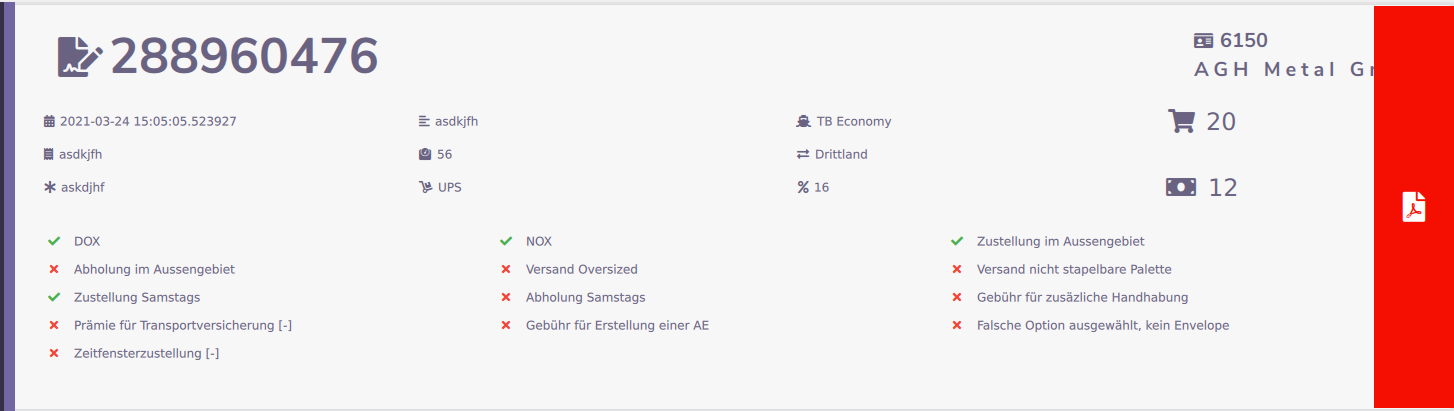
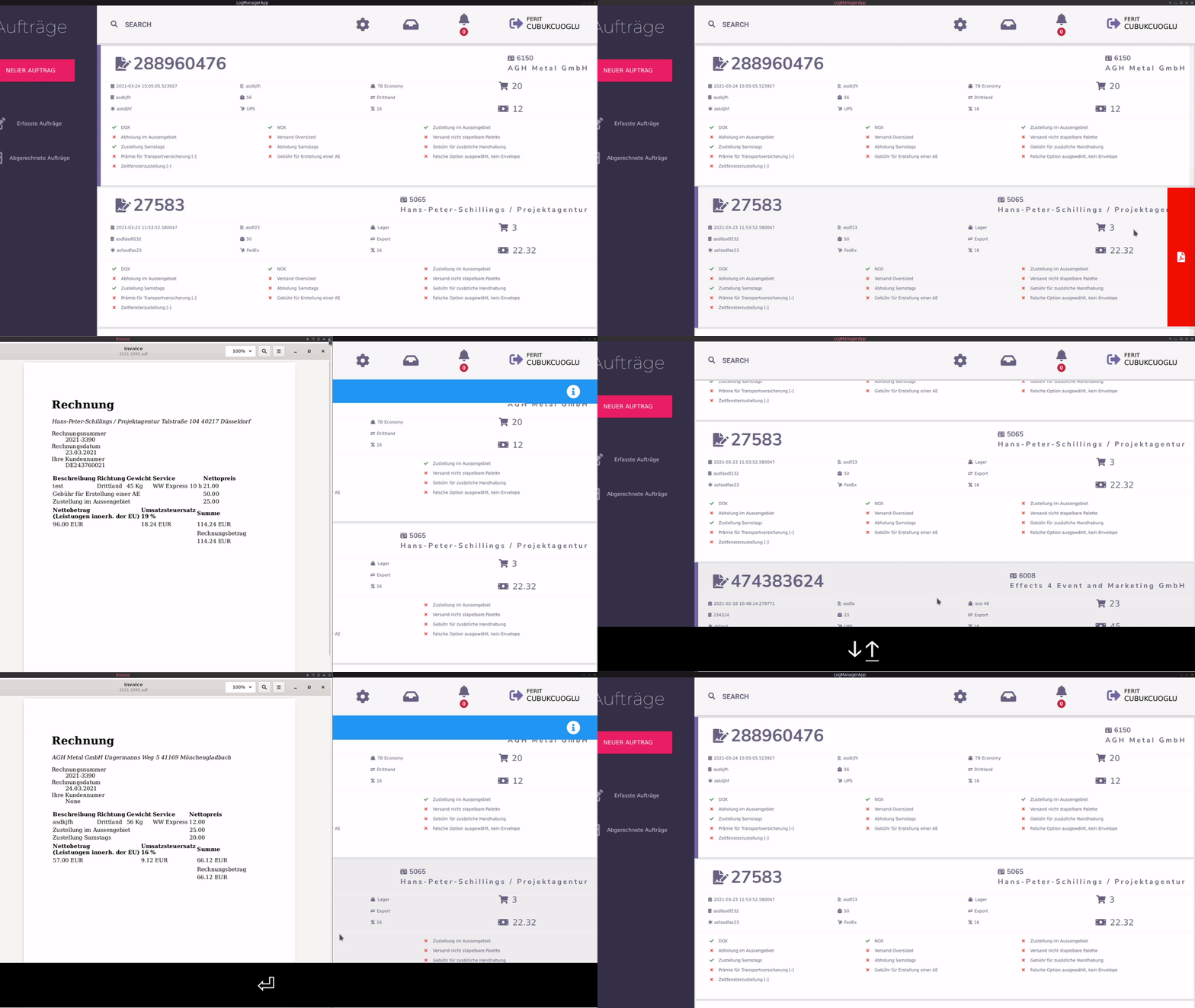
Auf jedem Element kann man bestimmte aktionen Ausführen. Durch ein klick auf ein Element wird die dazu erstellte Rechnung geöffnet.
Die Rechnung kann auch mit klick auf Enter auf der Tastatur geöffnet werden.
Shortcut
| Betriebssystem | Shortcut | Beschreibung |
|---|---|---|
| & | Up oder Down | hoch oder runter navigieren/scrollen. |
| & | Enter | Rechnung zum Auftrag öffnen |
Lager
-- NOCH IN BEARBEITUNG --
Kunden
-- NOCH IN BEARBEITUNG --
Einstellungen
-- NOCH IN BEARBEITUNG --